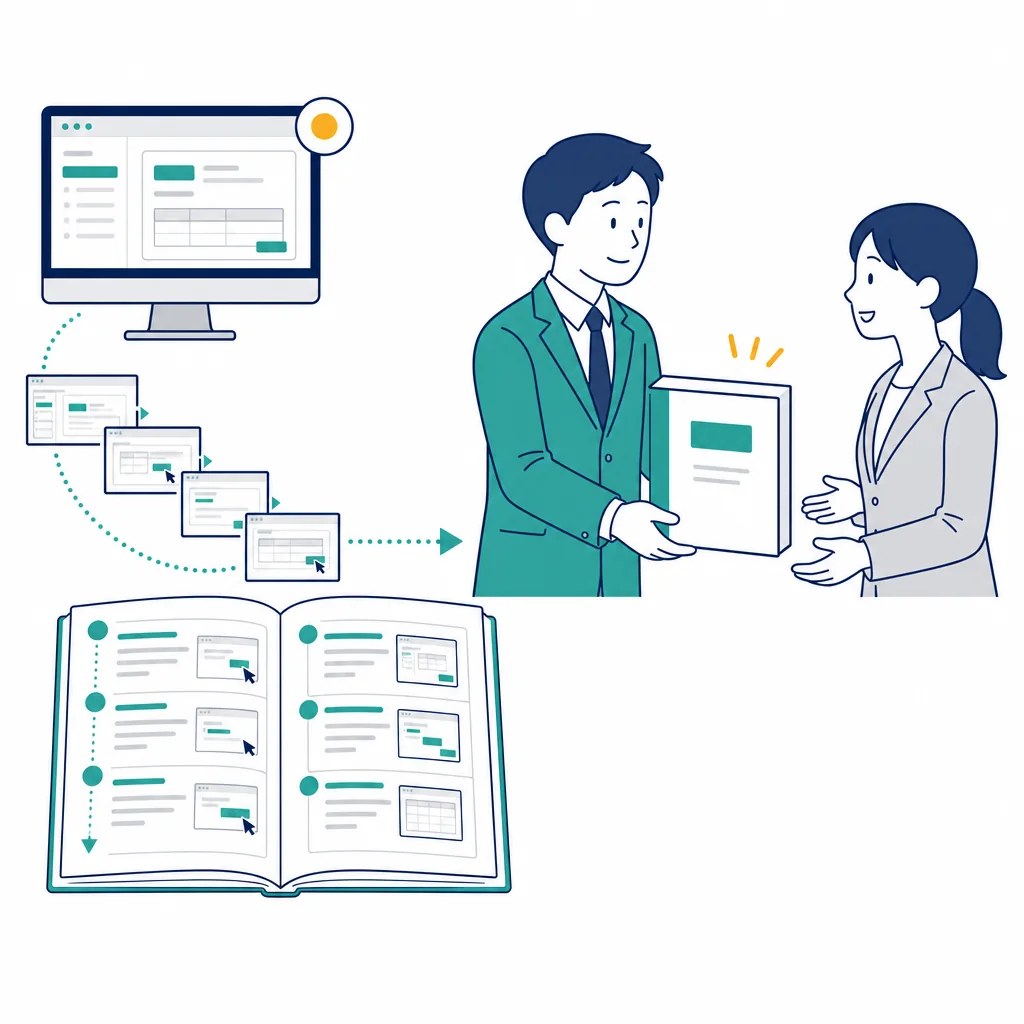
PURPOSE 01
引き継ぎマニュアルと FAQ が自動でできる
担当者しか知らない手順を、実際の画面や動画つきの手順書にします。よくある質問(FAQ)と、社外にも公開できる FAQ サイトまで自動で作れます。
- ─PC の操作から、画面つきの手順書の下書き
- ─現場の作業の動画から、動画と連動する手順書
- ─手順書から、よくある質問(FAQ)と FAQ サイトまで自動で
- ─注意点やコツは本人が書き足せる
引き継ぐ人・教える人・問い合わせに答える人に
│ AI / WORK & KNOWLEDGE
PC の操作も、現場の作業も。いつも通り仕事をするだけで、業務が見えてくる。
担当者の PC の操作、現場の作業を撮った動画、打ち合わせの会話を AI が読み取り、マニュアルと FAQ、作業時間のまとめ、システムの要件定義書の下書きを作ります。日報や手順書を書いてもらう必要はありません。
MOVIE
音声が流れます。
│ PURPOSE
PURPOSE 01
担当者しか知らない手順を、実際の画面や動画つきの手順書にします。よくある質問(FAQ)と、社外にも公開できる FAQ サイトまで自動で作れます。
引き継ぐ人・教える人・問い合わせに答える人に
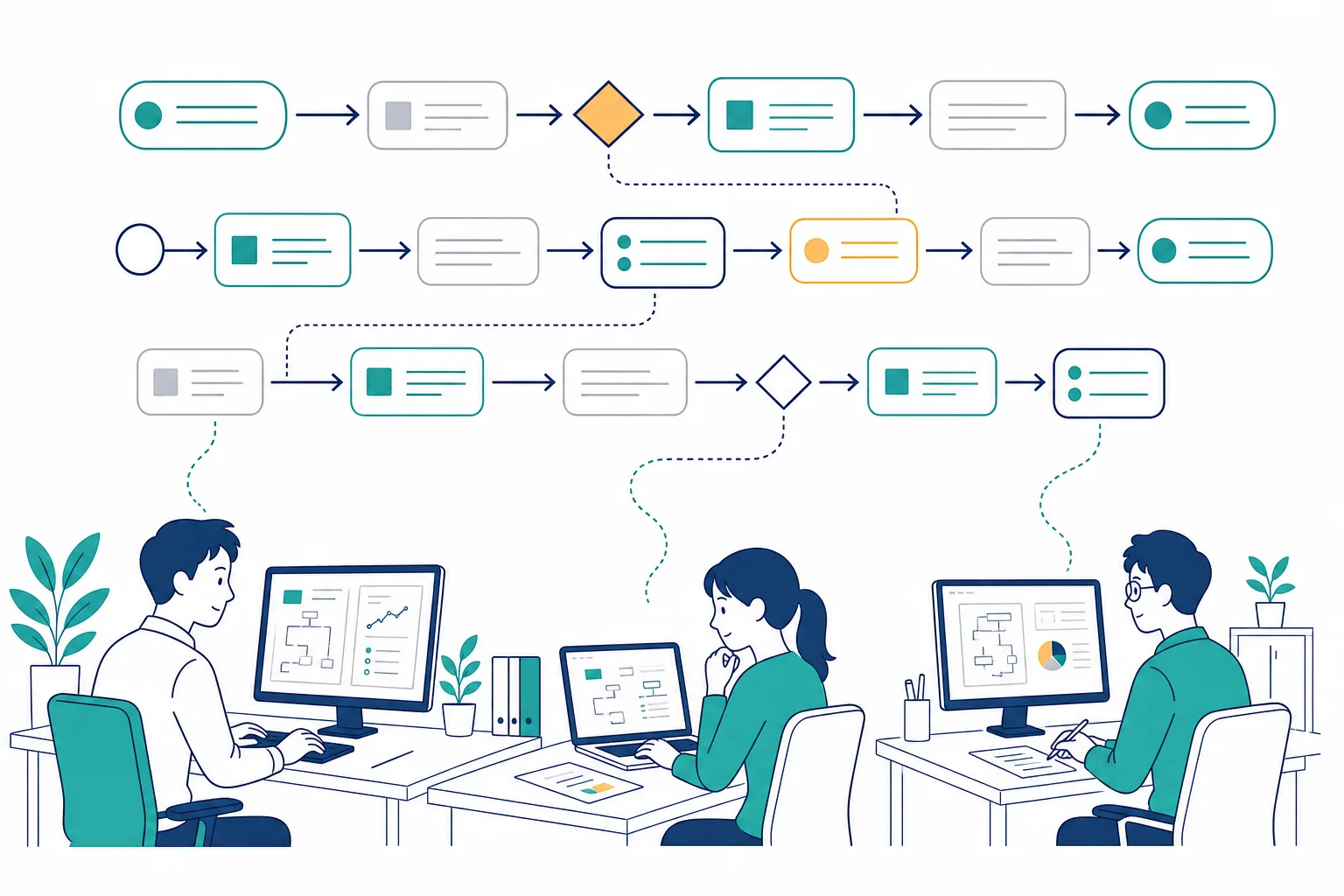
PURPOSE 02
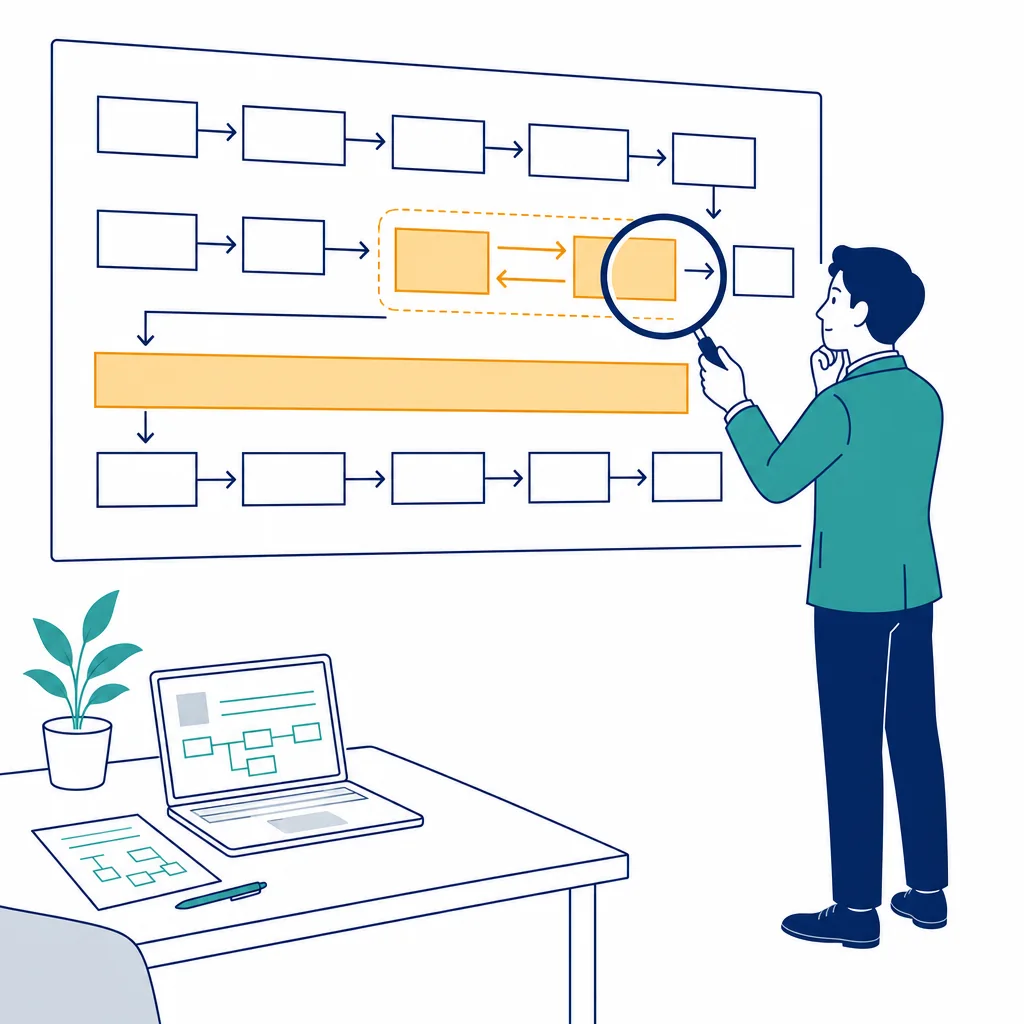
PC の画面や現場の動画から、AI が作業ごとの時間を出します。どこに時間がかかっているか、重複や手戻りがどこにあるかが分かります。
担当や業務をまたいで、無駄を見つけたいマネージャーに
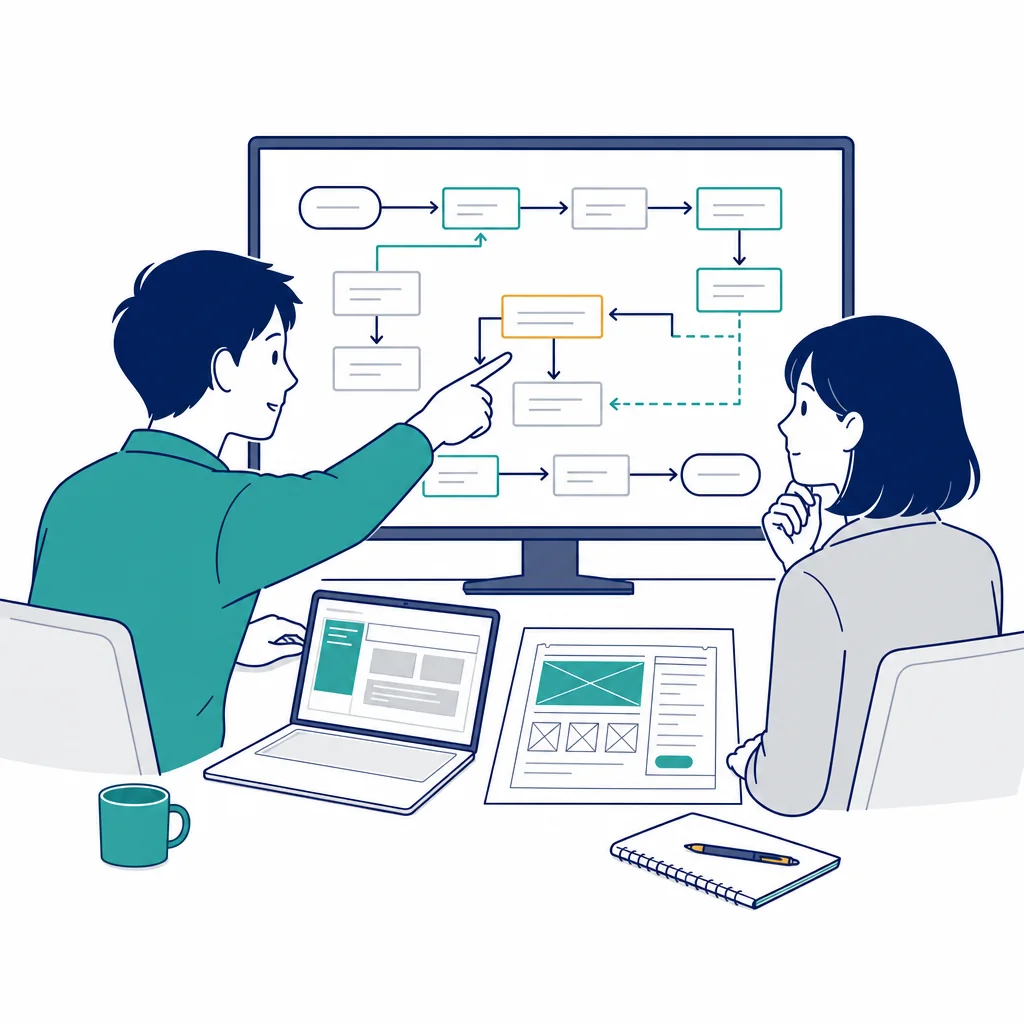
PURPOSE 03
いまの業務の進め方を、実際の操作から整理します。システムの要件定義書の下書きまで作れます。
システム担当者・開発を頼む側の方に
│ OVERVIEW
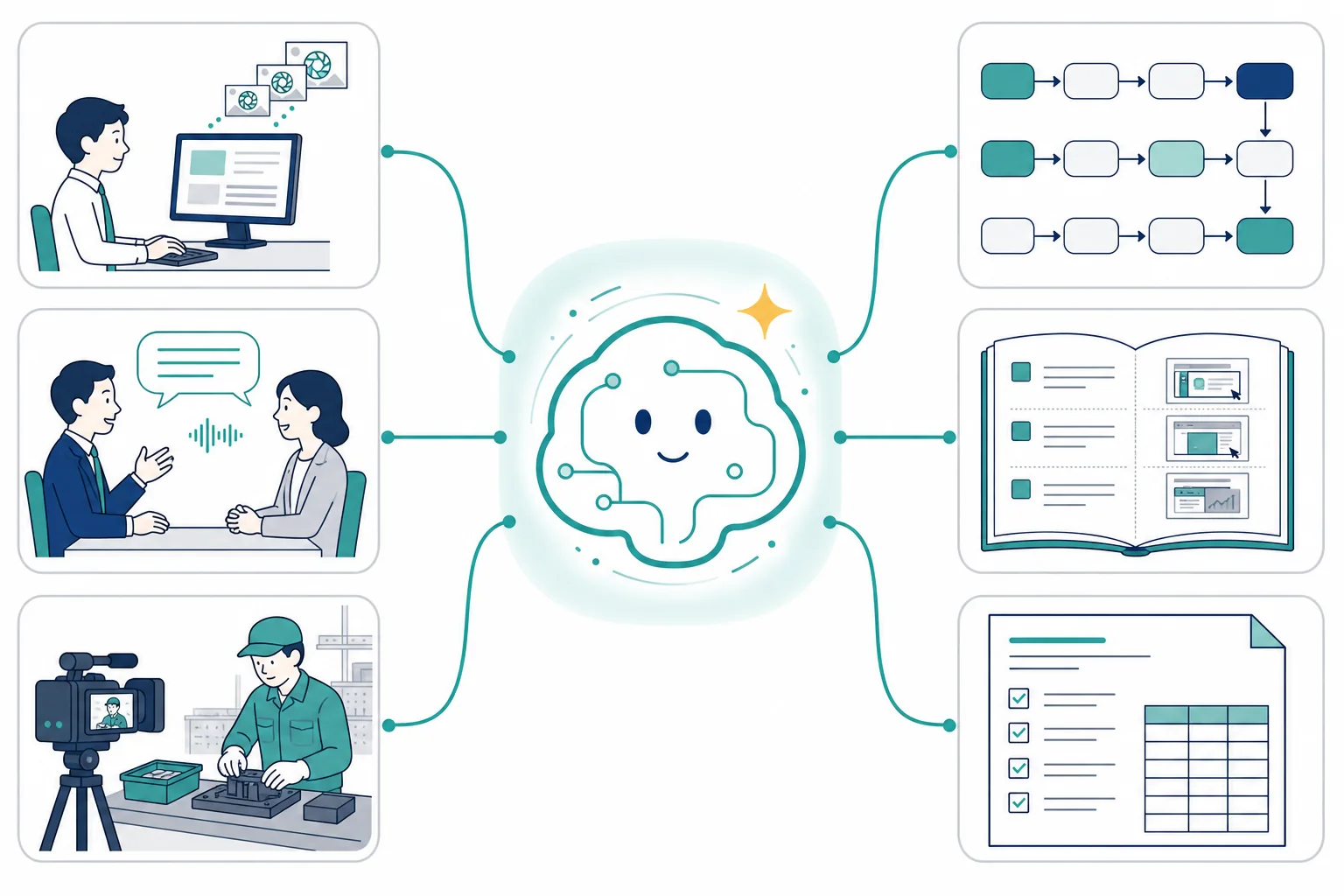
PC の操作、現場の作業を撮った動画、打ち合わせの会話を、AI が読み取って整理します。
材料
PC の操作
担当者はいつも通り仕事をするだけ
現場の作業の動画
スマホなどで撮って、送るだけ
会話の記録
打ち合わせや聞き取りの録音
できるもの
マニュアル
手順と、実際の画面・動画つき
FAQ と FAQ サイト
よくある質問と、その公開ページまで自動で
作業時間の見える化
PC の画面や現場の動画から、作業ごとの時間と無駄の候補
業務フロー図
誰が・何を・どの順でやるか
システムの要件定義書
いまの業務をもとにした下書き
│ SCREENS
AIオートフローの実際の画面です(データは見本です)。画像を押すと、大きく表示します。
PURPOSE 01
現場の動画や PC の操作から手順書と FAQ を作り、配って、確かめるところまで。
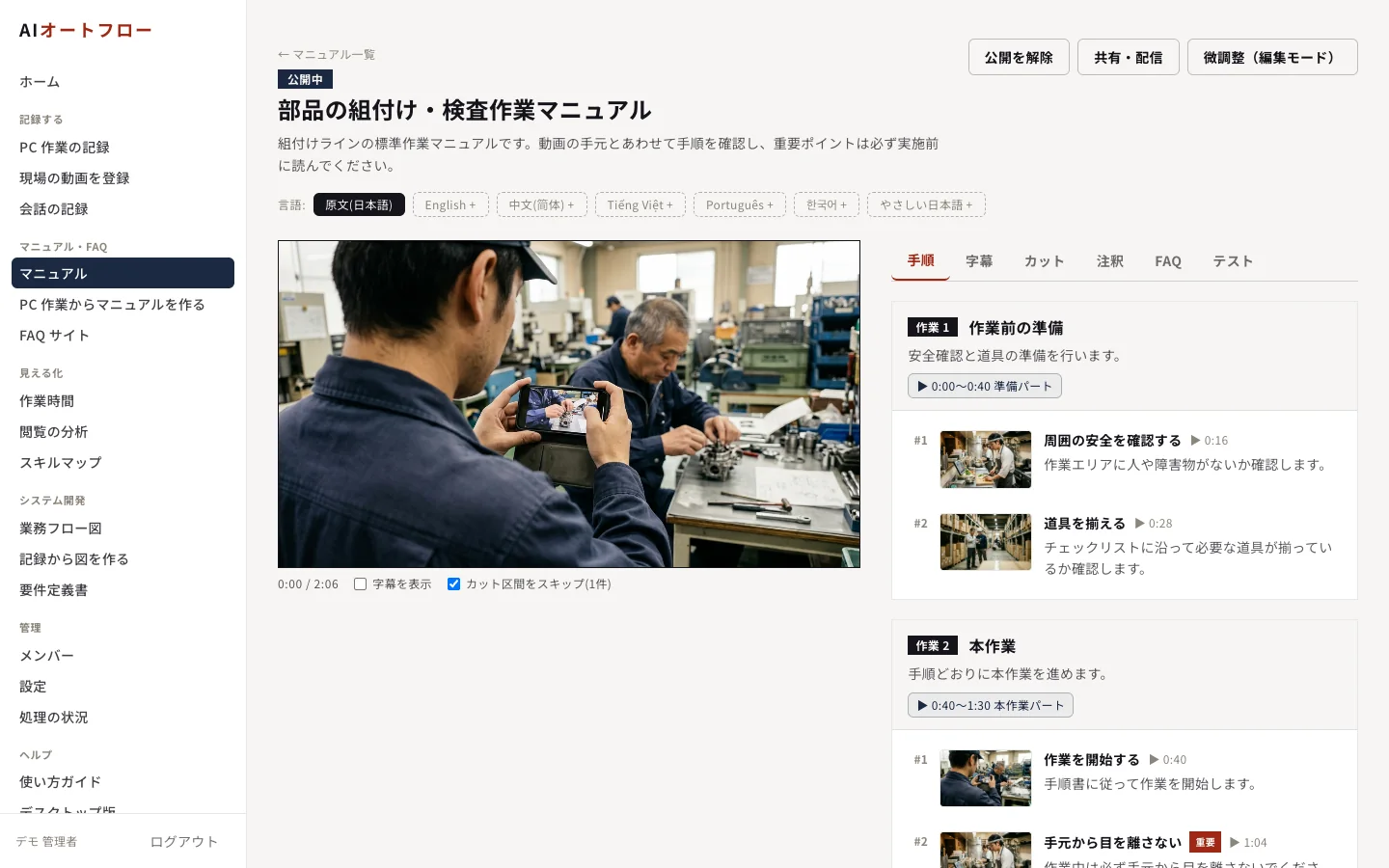
現場の動画から、マニュアル
スマホなどで撮った作業の動画から、手順書を作ります。左に動画、右に手順。手順を押すと、動画がその場面に移ります。字幕・カット・注釈もつけられます。
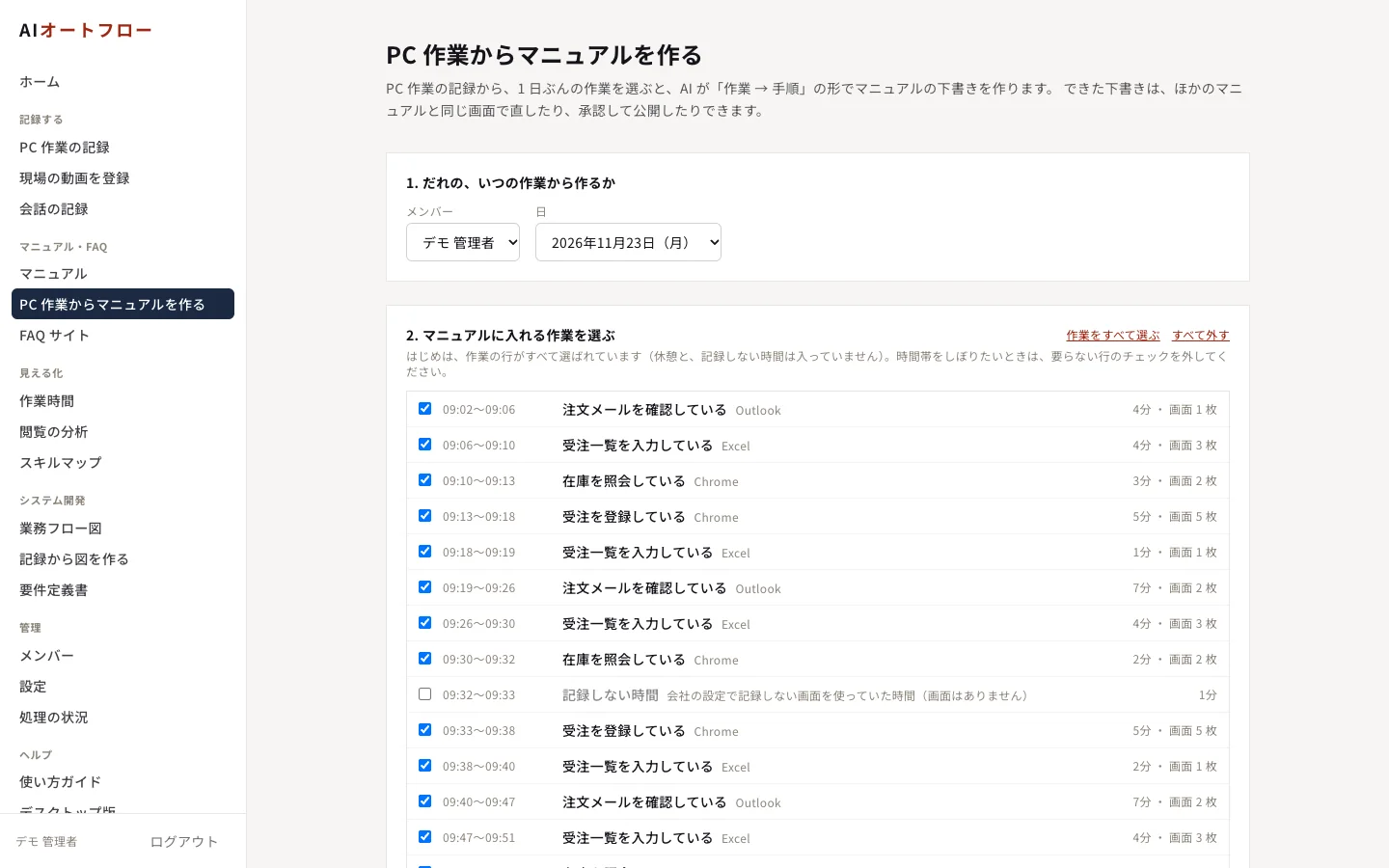
PC の記録から、マニュアルにする作業を選ぶ
1 日の記録から、マニュアルにしたい作業を選ぶだけです。AI が「作業 → 手順」の形で下書きを作ります。
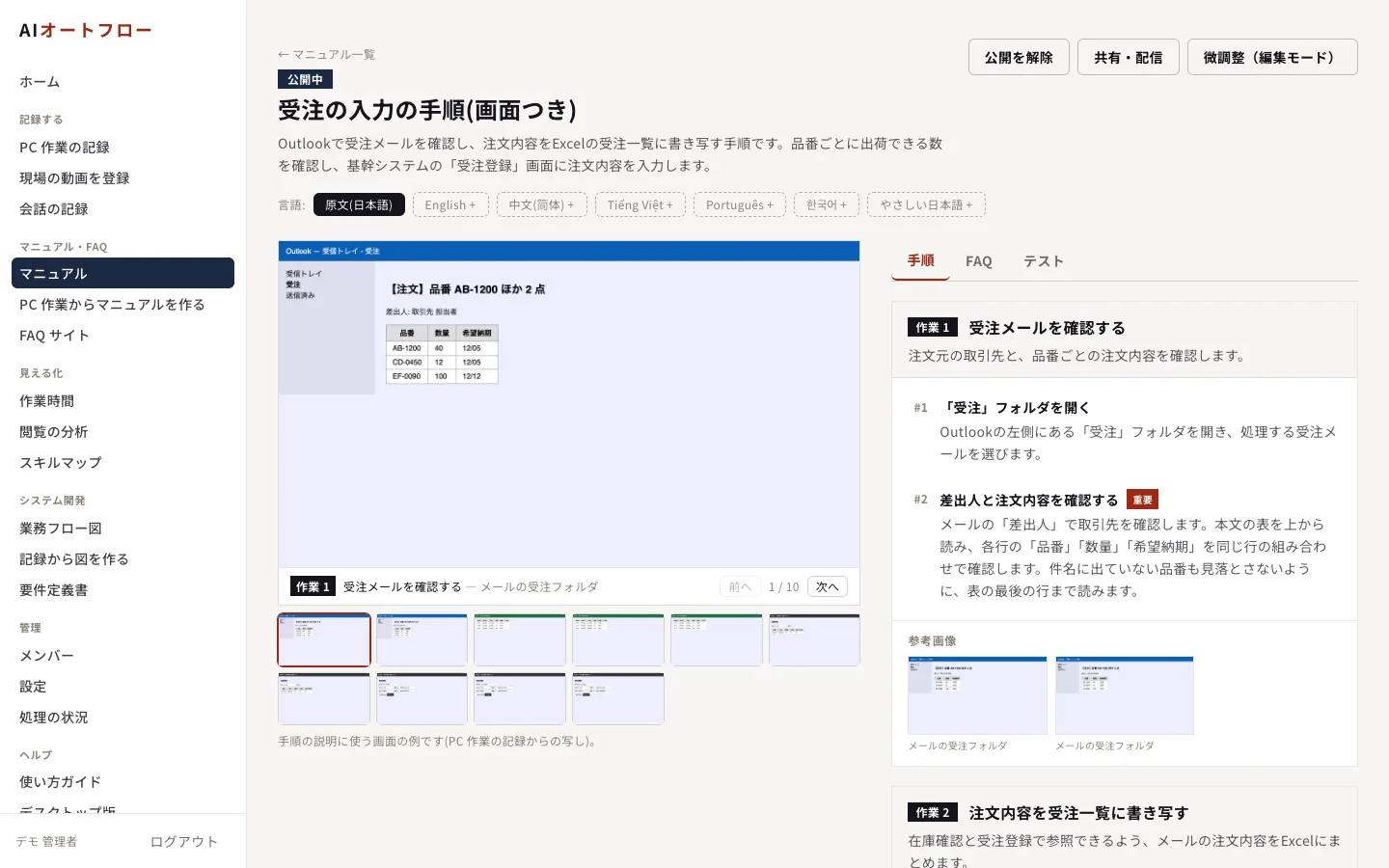
PC の操作から、画面つきのマニュアル
PC 作業の記録から、実際の画面つきの手順書ができます。直したり、承認して公開したりできます。
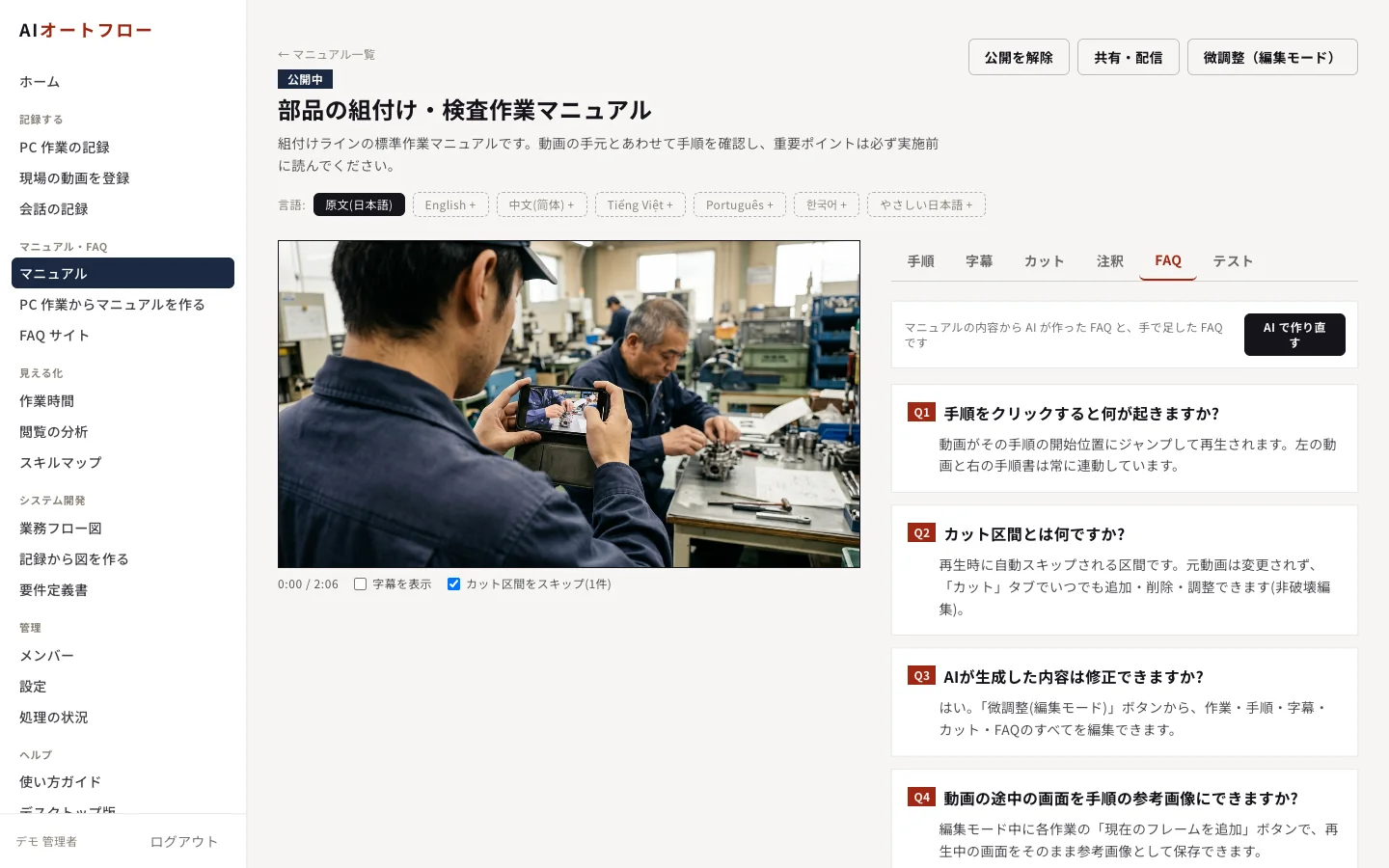
よくある質問(FAQ)
マニュアルの内容から、よくある質問と答えを作ります。
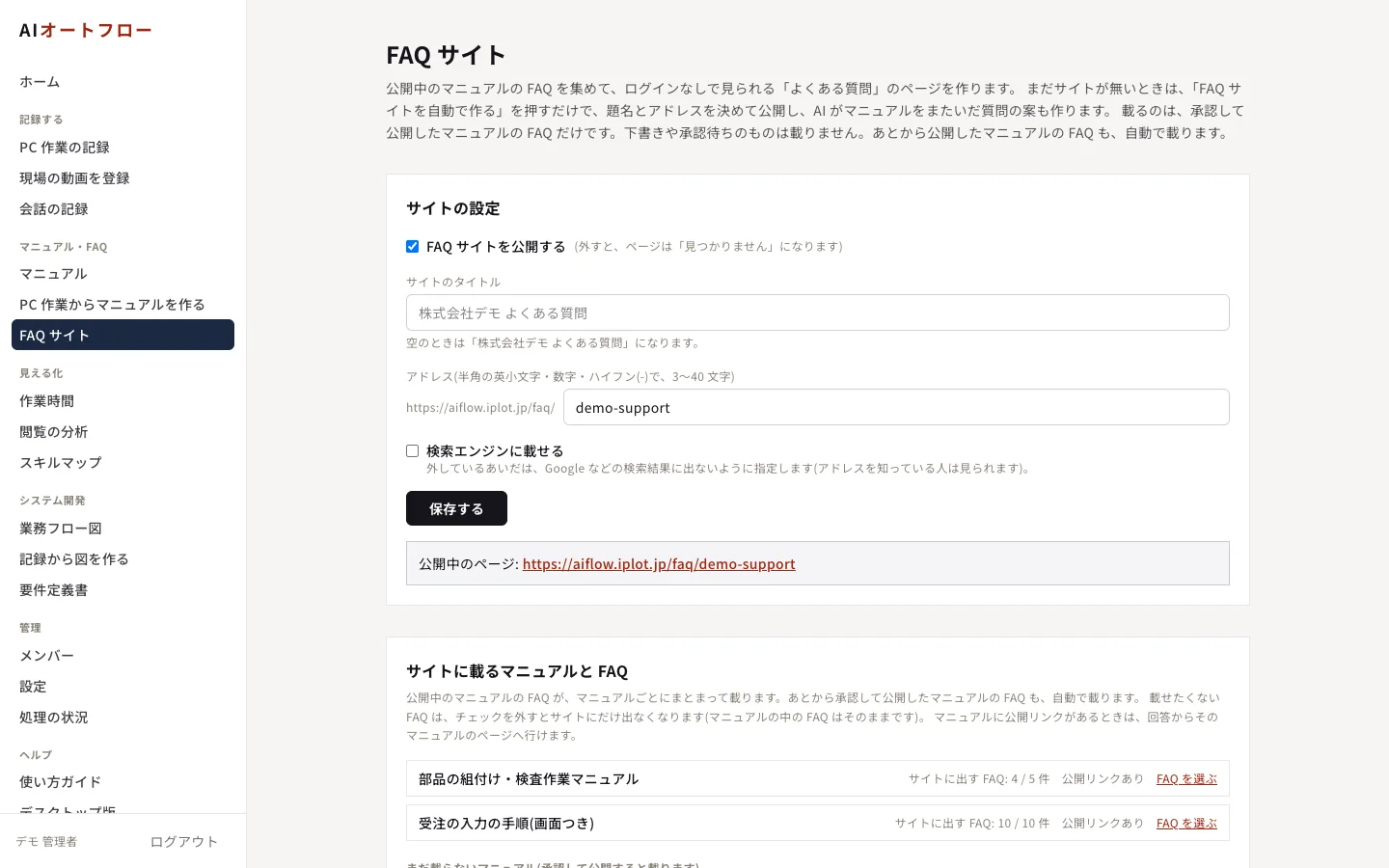
FAQ サイト
「FAQ サイトを自動で作る」を押すと、題名とアドレスを決めて、ログインなしで見られるページを公開します。公開したマニュアルの FAQ がマニュアルごとに載り、あとから公開したものも自動で載ります。
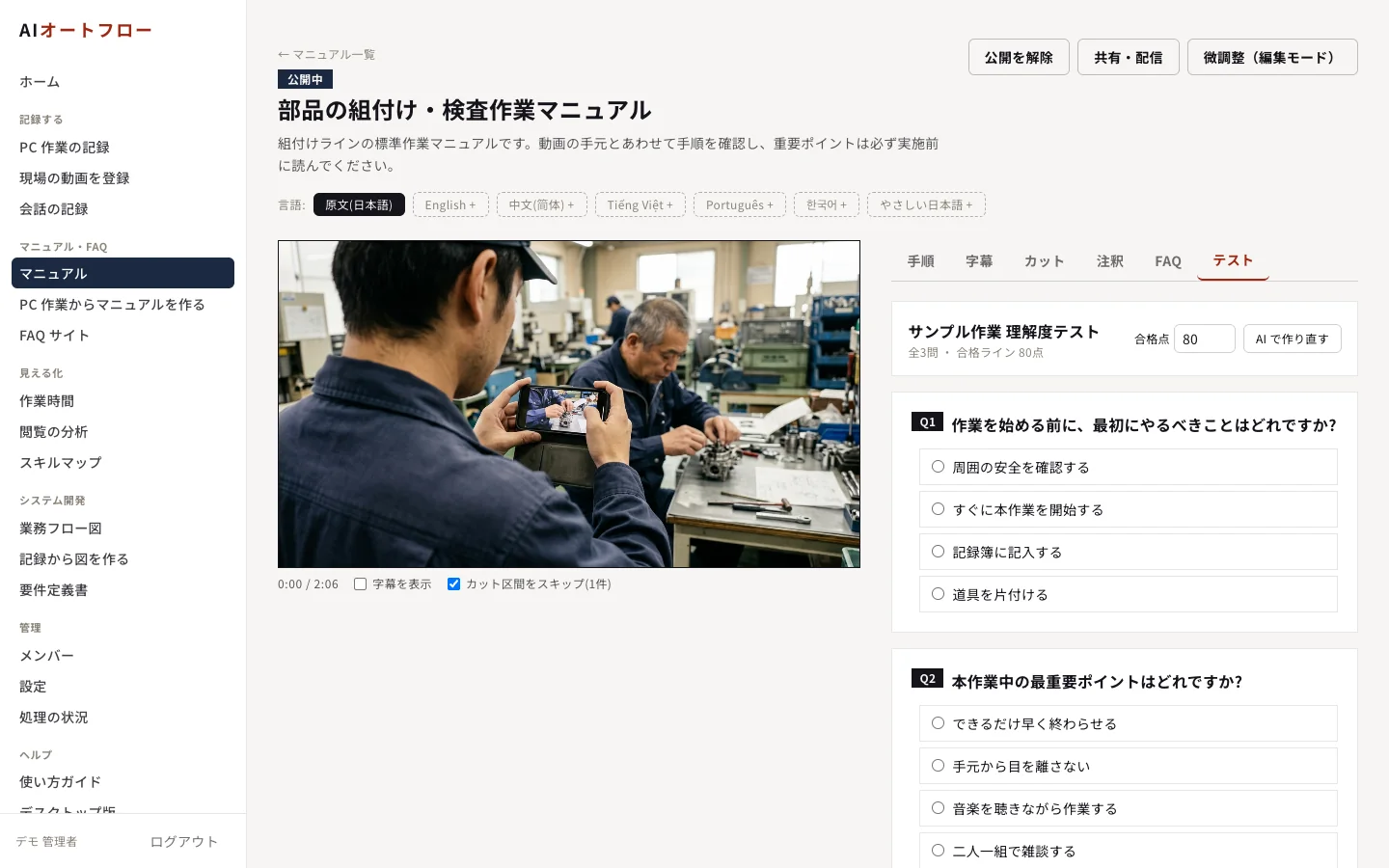
理解度テスト
マニュアルから、確かめのテストを作ります。合格点を決められます。
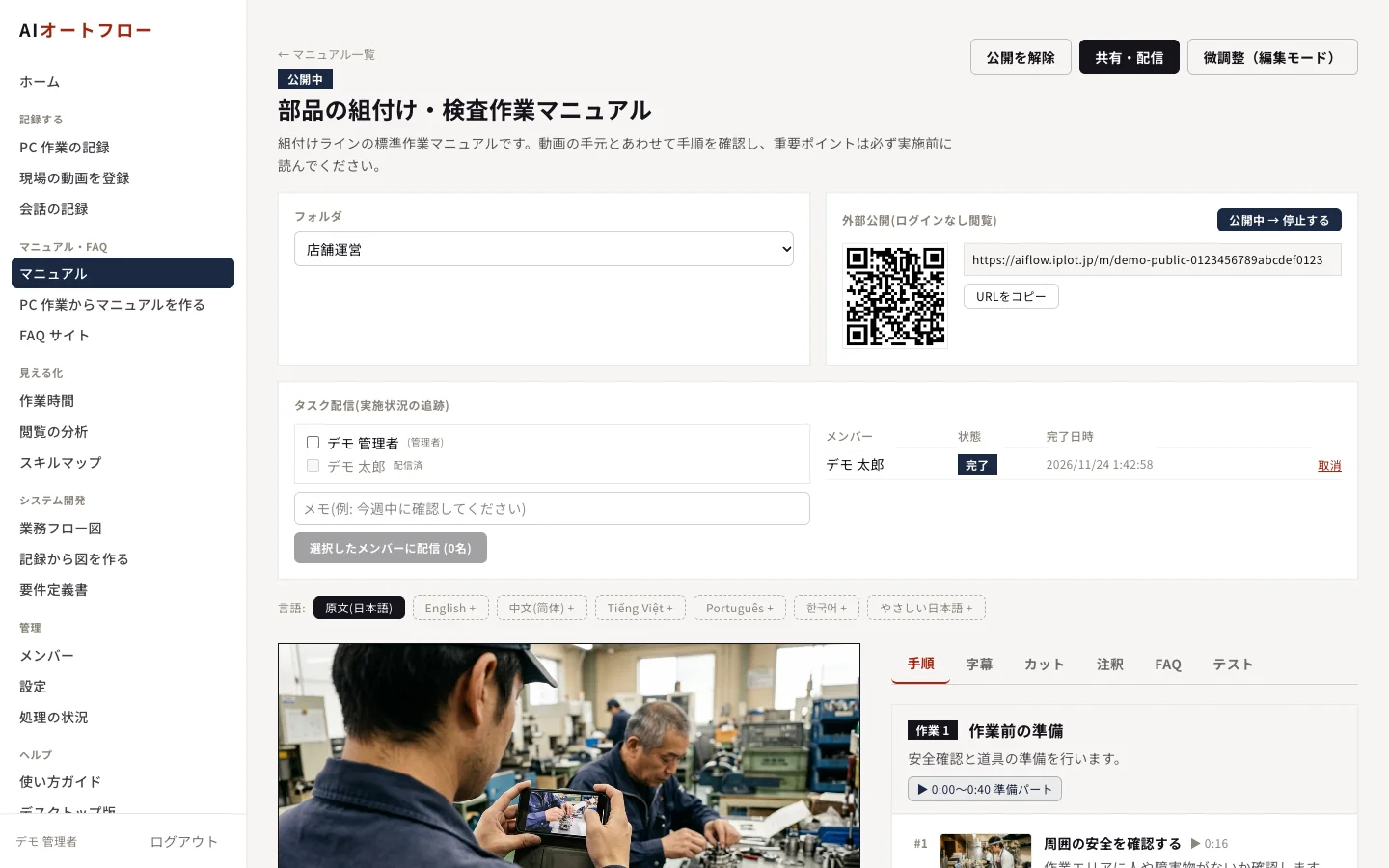
共有と配信
QR コードとリンクで社外にも公開できます。メンバーに配信して、実施したかを確かめられます。英語・中国語などへの翻訳もできます。
PURPOSE 02
PC の画面や現場の動画から、AI が作業時間を出します。マネージャーは、担当や業務をまたいで無駄の候補を見られます。
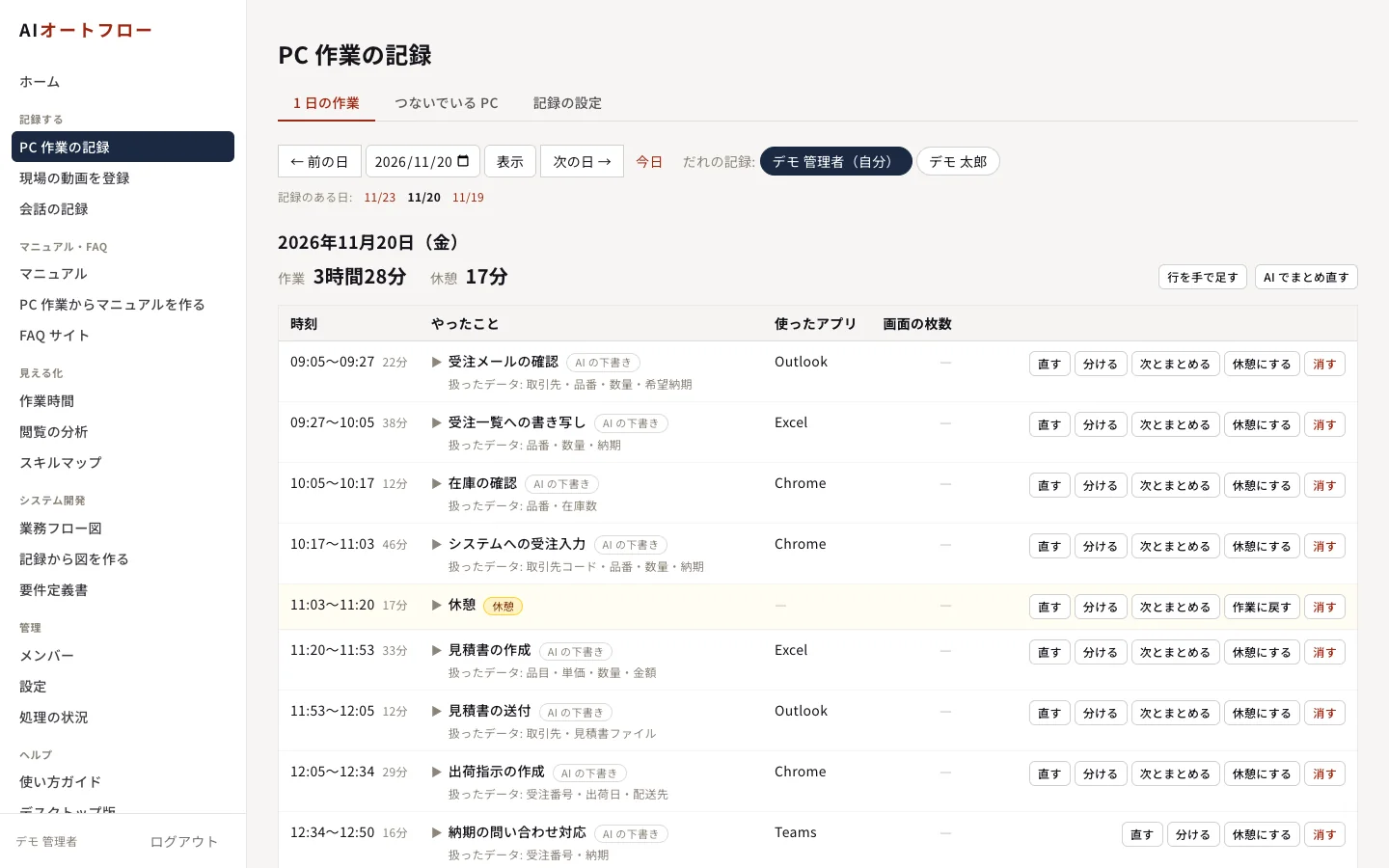
PC 作業の記録(1 日の作業)
デスクトップ版が記録した画面を、AI が作業ごとにまとめます。時刻・やったこと・使ったアプリ・扱ったデータが並びます。まちがいは、直す・分ける・まとめる・消すで直せます。
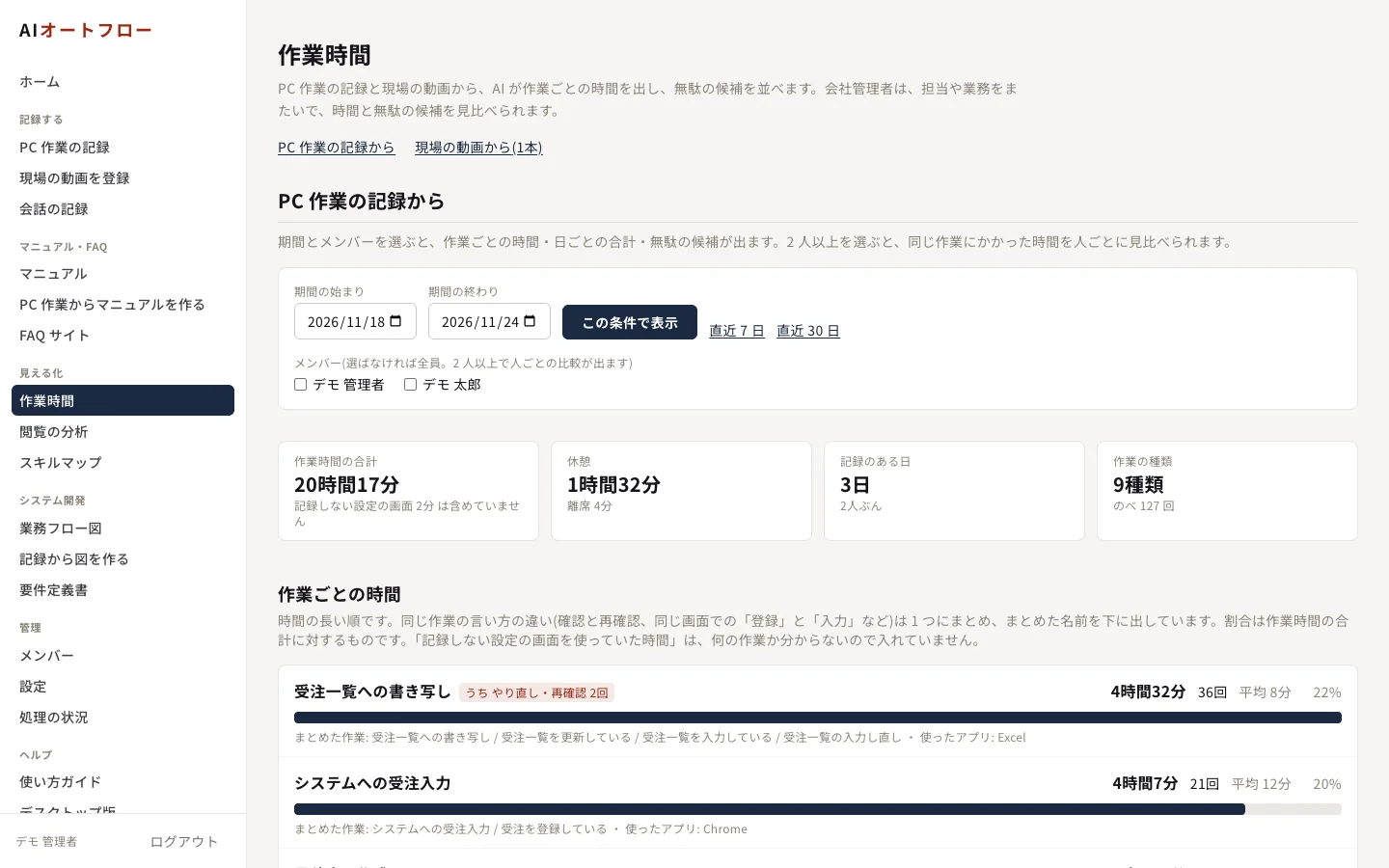
作業時間
PC 作業の記録と現場の動画から、作業ごとの時間と回数、やり直しの回数を出します。期間や人を選んで比べ、時間のかかる作業や無駄の候補を見つけられます。
PURPOSE 03
いまの業務の進め方を、図と文書にまとめます。
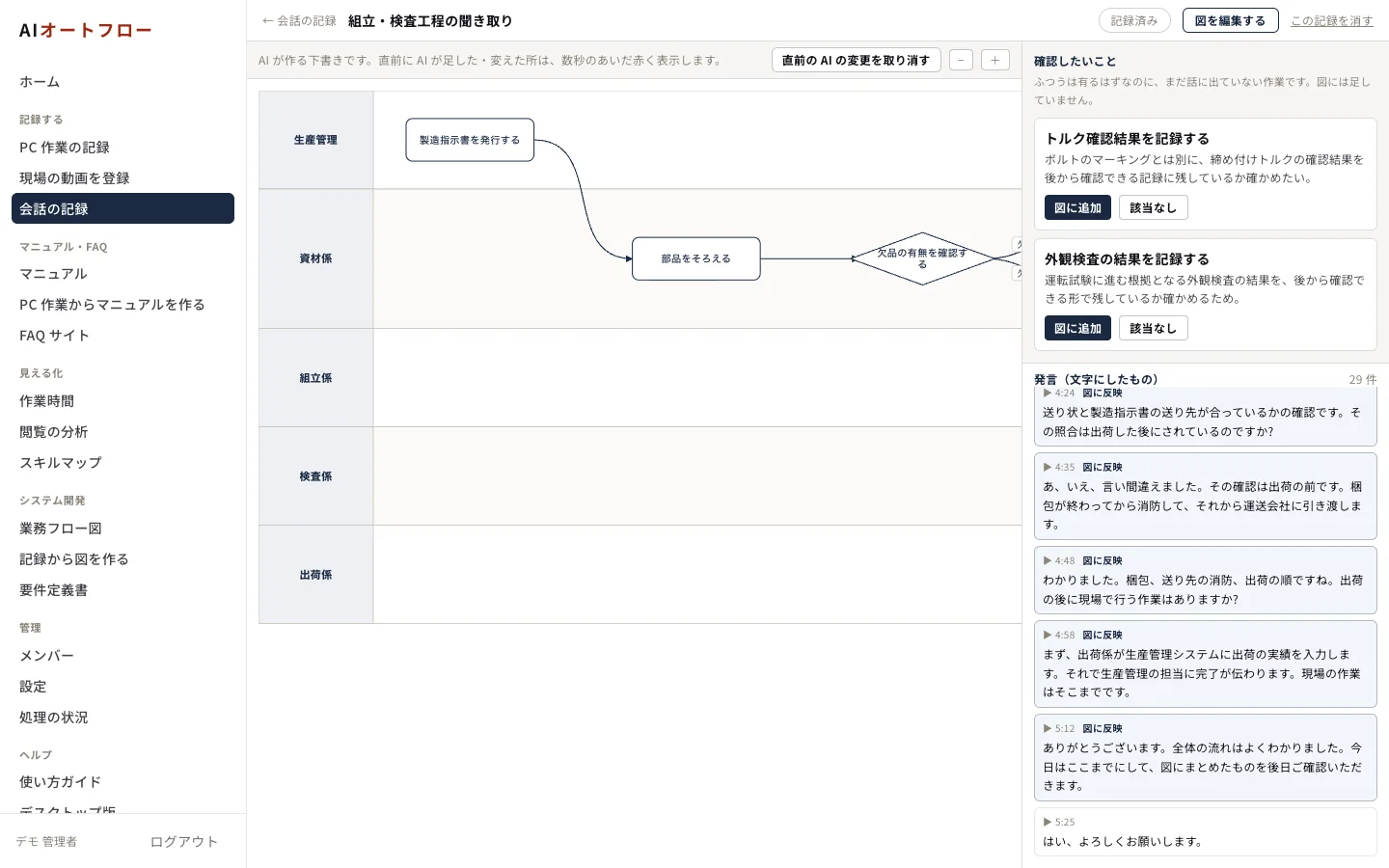
会話の記録から、業務フロー図
打ち合わせや聞き取りを録音すると、話している間に図の下書きができていきます。抜けていそうなことは「確認したいこと」に出ます。
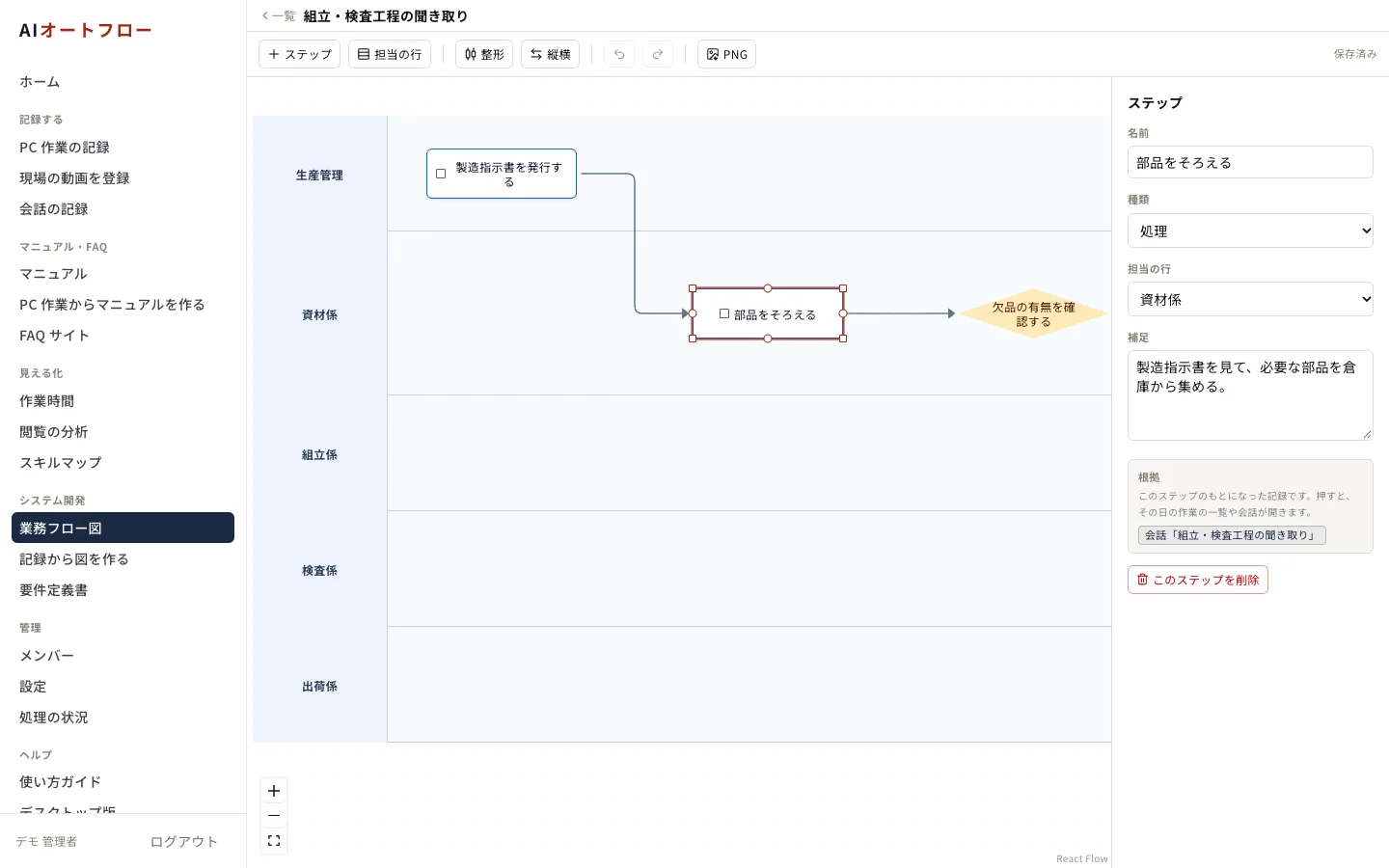
業務フロー図を直す
担当ごとの行に並べた図です。作業を選ぶと、名前・種類・担当を直せます。どの発言や記録から作ったかも見られます。
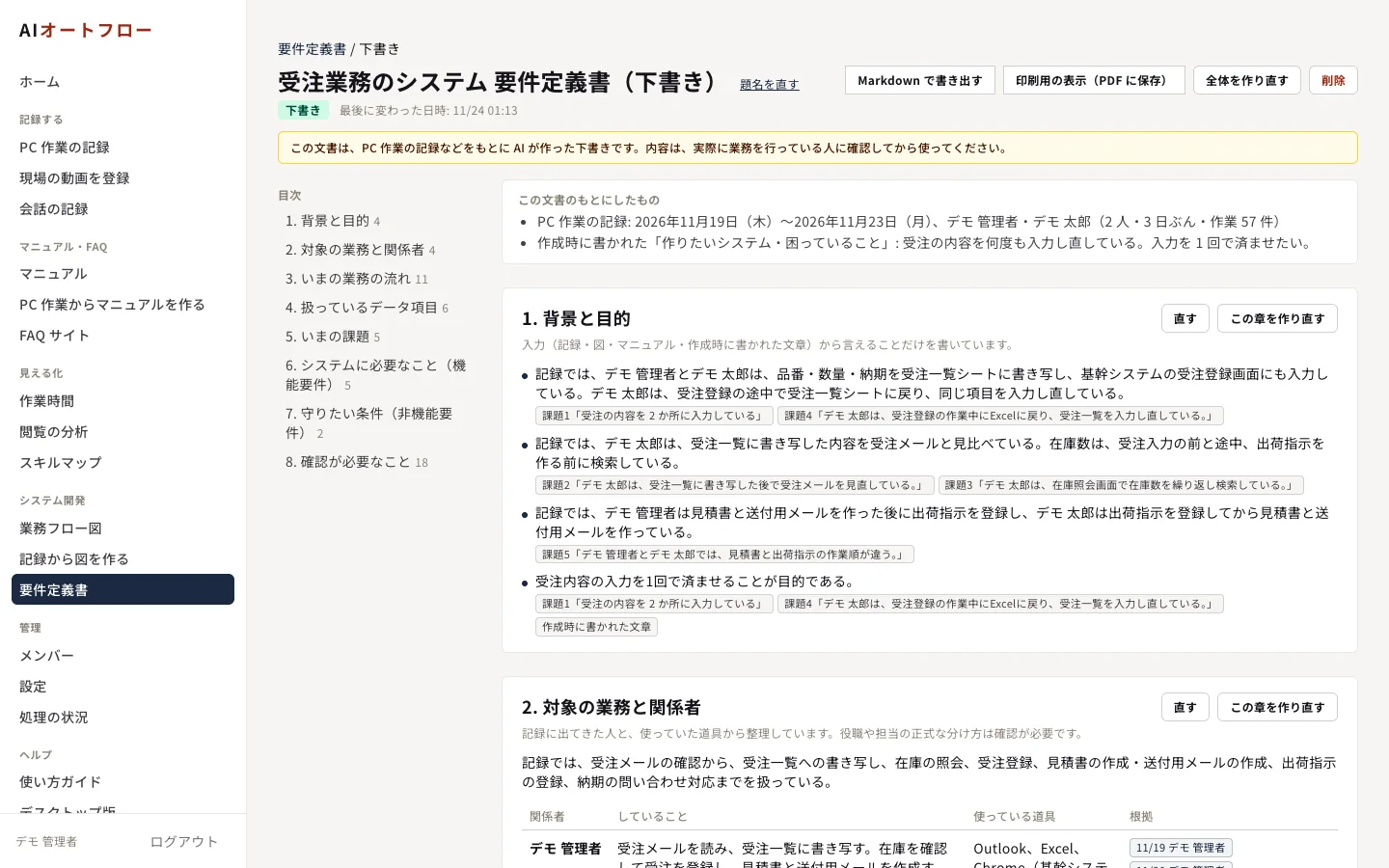
要件定義書の下書き
記録・業務フロー図・マニュアルから、いまの業務の流れ、扱っているデータ、課題、必要な機能をまとめます。もとになった記録へのリンクがつきます。
│ FOR STAFF
仕事を始める
PC を起動すると、記録も自動で始まります。
仕事中
何もしなくてかまいません。記録中であることは、Mac ではメニューバーの「記録中」、Windows では通知領域のアイコンで分かります。
休憩・私用
「休憩する」「一時停止」を押します。その間は記録しません。
現場の作業
スマホなどで作業を撮って、送るだけです。
仕事の後
今日の記録を見て、いらない画面を消せます(任意)。
│ PRIVACY
│ FEATURES
マニュアルの自動作成
PC の操作から画面つきの手順書。現場の動画から、動画と連動する手順書
FAQ と FAQ サイト
よくある質問と、社外にも公開できる FAQ サイトの自動作成
共有と配信
承認の流れ、メンバーへの配信と実施の確認、QR コードでの社外公開、多言語への翻訳
PC 作業の記録
画面の自動記録、1 日の作業の一覧、いらない画面の削除
作業時間の見える化
PC の画面と現場の動画から作業時間を出す。無駄の候補、担当や業務をまたいだ比較
会話の記録から作る
録音と録音ファイルの取り込み、話した内容の文字化、口頭での修正、抜けの指摘
業務フロー図
記録から下書きを作る。図を作る・直す・一覧する。操作を元に戻せる
要件定義書の下書き
いまの業務をもとに、システムに必要なことを書き出す
会社とメンバー
招待リンクでメンバーを追加。会社ごとにデータを分ける
デスクトップ版
Windows / Mac。PC 作業の記録と、クラウドと同じ画面
│ DOWNLOAD
Windows と Mac で使えます。PC の作業を記録し、クラウドと同じ画面(記録の確認、マニュアルや業務フロー図の作成など)を使えます。
バージョン 0.2.2 /ブラウザで使う →
ご利用の前に
ARCHITECTURE
すべてのプロダクト・サービスは、この共通の競争力OSのどこかを担うプロダクトファミリーです。AIオートフロー が担うのは、図のハイライト部分(知識層・活動DB層・エージェント層)です。
IPLoTの支援領域
上の競争基盤モデルに対して、各プロダクト・サービスが担う領域です。
| 層 | 担当するプロダクト・サービス |
|---|---|
| UI構造層(ノウハウを見る窓) | Brain Pro/シフトリー(予実管理)/AI業務システム開発 |
| 知識層(AIに教える中身) | AIオートフロー/AIストラテジスト研修/競争力基盤構築支援 |
| 活動DB層(データを蓄える) | AIデータ分析/ヨミトル君/カキコム君/卸売業向け基幹システム |
| エージェント層(AIが動く) | IPROくん/メンタくん/AI業務システム開発 |
| 構造全体の設計・適用 | ITコンサルティング(全体の設計)/HRobo(人事・人材へ4層を適用)/競争力基盤構築支援(導入全体) |
AIオートフロー の担当範囲:知識層・活動DB層・エージェント層
FAQ
PC の作業は、アプリを入れたあとは、いつも通り仕事をするだけです。休憩や私用のときに「休憩する」「一時停止」を押します。現場の作業は、スマホなどで撮った動画を送るだけです。
2 つのプロダクトを 1 つにまとめたものが、AIオートフローです。アイプロマニュアルの「動画からマニュアルと FAQ を作る」機能も、オートフローAI の「PC の操作から業務を整理する」機能も、AIオートフローの中で使えます。
はじめの設定では、管理者が見られるのは作業の一覧とまとめまでです。画面そのものを見られるようにするかは、会社の設定で決めます。
下書きです。現場の方と確認し、直したうえで使ってください。
利用人数と使う機能の範囲をうかがって、個別にお見積りします。